
 Built for safer chats and sharing


 Kids Safety
AI screened photos · Human moderated
Kids Safety
AI screened photos · Human moderated
Safer for kids
 AI checks uploaded photos
 Human moderators review reports
 Tools to report unsafe behavior
 English
 አማርኛ
አማርኛ
 العربية
 Български
 বাংলা
বাংলা
 Català
 Čeština
 Dansk
Dansk
 Deutsch
 Ελληνικά
 Español
 Eesti
Eesti
 فارسی
فارسی
 Suomi
Suomi
 Filipino
 Français
 ગુજરાતી
 עברית
עברית
 हिन्दी
 Hrvatski
 Magyar
 Bahasa Indonesia
 Italiano
 日本語
日本語
 ಕನ್ನಡ
ಕನ್ನಡ
 한국어
한국어
 Lietuvių
 Latviešu
 മലയാളം
 मराठी
मराठी
 Bahasa Melayu
 Nederlands
 Norsk
Norsk
 Polski
 Português
 Română
 Русский
 Slovenčina
 Slovenščina
 Српски
 Svenska
 Kiswahili
 தமிழ்
தமிழ்
 తెలుగు
 ไทย
ไทย
 Türkçe
 Українська
 Tiếng Việt
 中文
中文

ቅጥያው ይጫኑ እና ወደ ስብስብዎ ይድረሱ
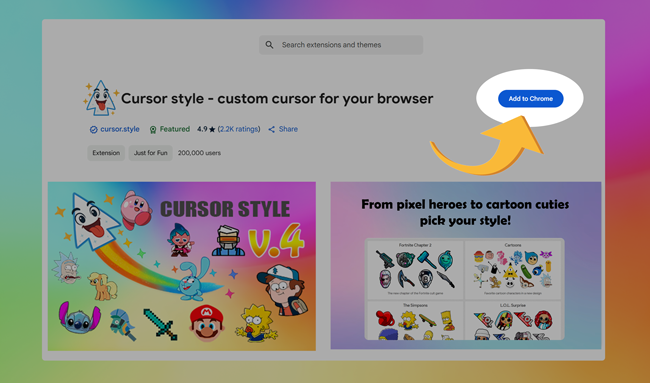
የCursor Style ቅጥያውን ለመጫን በቀላሉ በ Chrome ድር መደብር ውስጥ ወዳለው ይፋዊ ገጽ ይሂዱ እና "ወደ Chrome ያክሉ" የሚለውን ቁልፍ ይጫኑ፡
ከተጫነ በኋላ "የእኔ ስብስብ" የተባለ አዲስ የመረጣ መያዣ ንጥል በድር ጣቢያው የአሰሳ አሞሌ ላይ ይታያል። ይህ ክፍል ሁሉንም ተወዳጅ ጠቋሚዎችዎን እና ተፅእኖዎችዎን በአንድ ምቹ ቦታ እንዲያስተዳድሩ ያስችልዎታል።
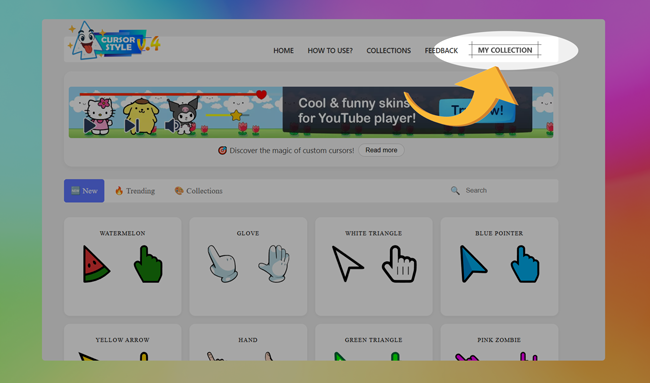
የመሰብሰቢያህን እቃዎች በፍጥነት አግኝተህ አስተዳድር
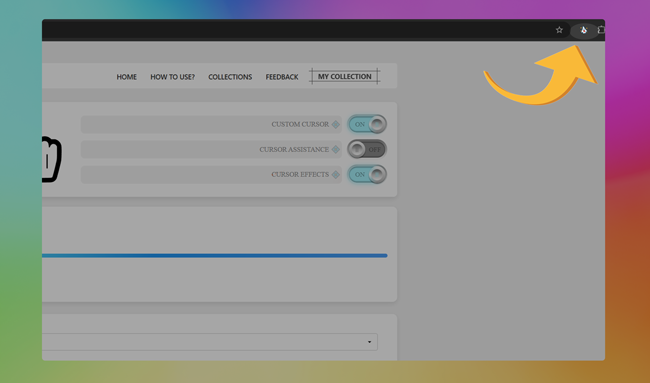
የእቃዎችህን ስብስብ ወዲያውኑ ለመክፈት፣ በአሳሽህ የላይኛው ቀኝ ጥግ ላይ ያለውን የማስፋፊያ ምልክት ጠቅ አድርግ። ይህም በቀጥታ ወደ ግል የእቃ ስብስብ መስኮት ይወስድሃል።
በስብስብ ትር ውስጥ፣ ማስፋፊያውን በቀላሉ ማንቃት ወይም ማሰናከል ትችላለህ በአንድ ጠቅታ። ይህም አስፈላጊ በሚሆንበት ጊዜ ወደ ነባሪው የስርዓት ጠቋሚ በፍጥነት እንድትመለስ ይረዳሃል።
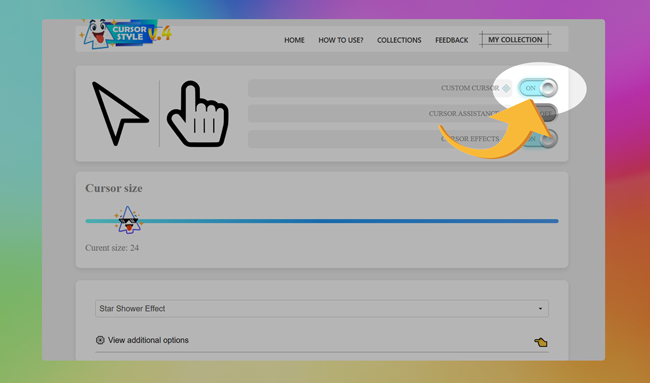
እንዲሁም ለጠቋሚህ የቪዥዋል ተፅእኖዎችን ማንቃት ትችላለህ። የውጤት መቀየሪያውን ብቻ ቀይር፣ እና የተመረጠው የእይታ ማሻሻያ ወዲያውኑ ይተገበራል።
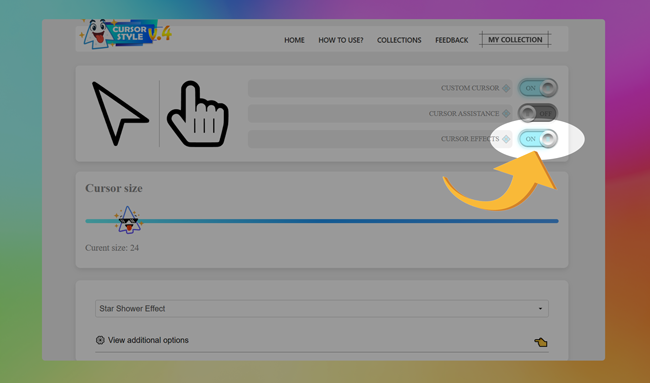
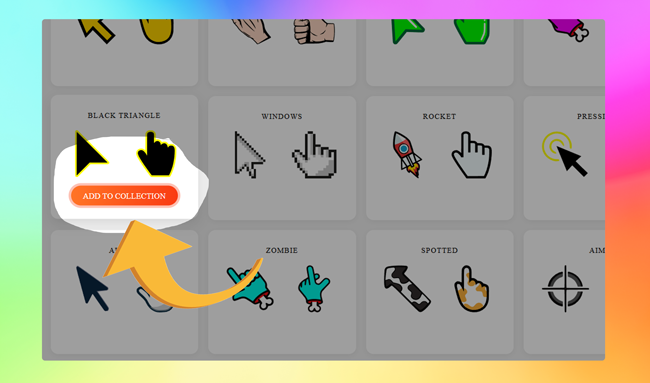
ከእርስዎ ስብስብ ውስጥ ጠቋሚን እንዴት መጠቀም እንደሚቻል
በቅጥያው ውስጥ ጠቋሚን ለመጠቀም በመጀመሪያ ወደ ስብስብዎ ማከል ያስፈልግዎታል። ይህን ጠቋሚውን ከቅድመ እይታ በታች ያለውን “ወደ ስብስብ አክል” የሚለውን ቁልፍ በመጫን ማድረግ ይችላሉ። ይህ የተመረጠውን ጠቋሚ በቅጥያው ውስጥ ወደ የግልዎ ዝርዝር ያክላል።
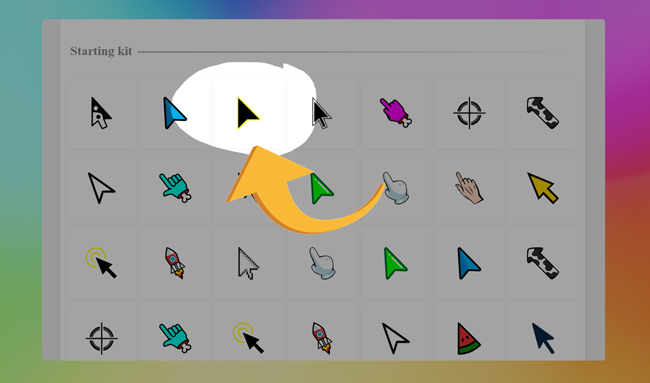
ጠቋሚው ከተጨመረ በኋላ በቅጥያው ውስጥ ያለውን ስብስብዎን ይክፈቱ። ጠቋሚውን ለመተግበር በእሱ ላይ ብቻ ጠቅ ያድርጉ - እና ወዲያውኑ የእርስዎ ንቁ ጠቋሚ ይሆናል።
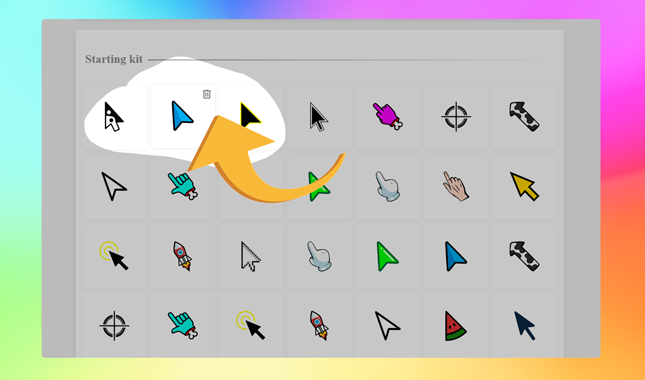
ተቆጣጣሪዎችን በማራዘሚያው ውስጥ እንዴት መጠቀም እንደሚቻል?
ጥቂት ተቆጣጣሪዎችን በመነሻው የማራዘሚያ በይነገጽ በመጠቀም ወደ ዝርዝርዎ ካከሉ በኋላ፣ እነሱን ማስተዳደር ሊፈልጉ ይችላሉ። አንድ ተቆጣጣሪን ከንቁ ዝርዝርዎ ማስወገድ ቀላል ነው፡ ከአሁን በኋላ የማያስፈልግዎትን ተቆጣጣሪ ላይ አንዣብበው እና ጠቅ ያድርጉ በላዩ ላይ የሚታየው የቆሻሻ መጣያ አዶ። ይህ እርምጃ ተቆጣጣሪውን ከእርስዎ ወዲያውኑ ይሰርዛል የሚታየው ዝርዝር፣ የስራ ቦታዎን ንፁህ እና የተደራጀ ያደርጋል።
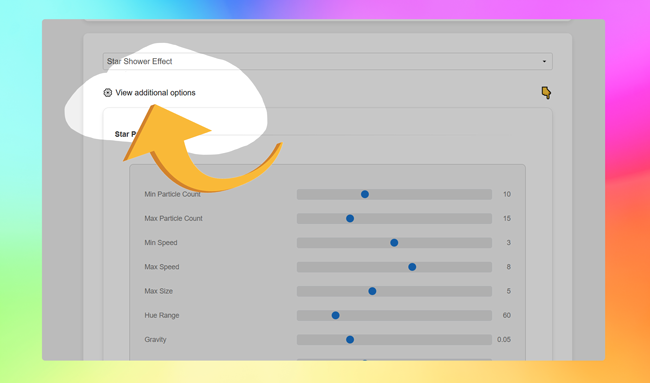
ከተቆጣጣሪ ጋር የተገናኘውን ተጽእኖ ለመቀየር ከፈለጉ በቀላሉ ከተቆልቋዩ መራጭ ውስጥ ይምረጡት እና ጠቅ ያድርጉ "ተጨማሪ አማራጮችን ይመልከቱ" የሚለውን ቁልፍ። እዛም ተጽእኖው እንዴት እንደሚታይ እና እንደሚሰራ የተሻለ ጣዕምዎን ለማሟላት ማስተካከል ይችላሉ።

Get Cursor Style for Chrome
Make every website more fun with playful custom cursors.
 Available in the Chrome Web Store